Domain truffaldino.de kaufen?
Wir ziehen mit dem Projekt
truffaldino.de um.
Sind Sie am Kauf der Domain
truffaldino.de interessiert?
domain@kv-gmbh.de · 0541-91531010
Domain truffaldino.de kaufen?
Was ist der Unterschied zwischen GameObject und GameObject?
Es gibt keinen Unterschied zwischen "GameObject" und "GameObject". Beide Begriffe beziehen sich auf dasselbe Konzept in der Unity Engine. "GameObject" ist der Name der Klasse, die die grundlegende Einheit in der Unity-Szene darstellt. **
Wie deaktiviere ich ein Unity-GameObject?
Um ein Unity-GameObject zu deaktivieren, kannst du die Methode "SetActive(false)" verwenden. Dadurch wird das GameObject und alle seine Komponenten deaktiviert und sind nicht mehr sichtbar oder interagierbar. Du kannst es später wieder aktivieren, indem du "SetActive(true)" aufrufst. **

Ähnliche Suchbegriffe für Gameobject
Top-Angebote
Produkte zum Begriff Gameobject:
-
Geuenich, Marie-Anne: Theater! Theater!Theater! Theater! , Acht kurze Stücke für die Grundschule , Zündkabel & Zündkabelstecker > Elektrik & Zündungen , Auflage: 5. Auflage, Erscheinungsjahr: 201908, Produktform: Kartoniert, Autoren: Geuenich, Marie-Anne, Auflage: 19005, Auflage/Ausgabe: 5. Auflage, Seitenzahl/Blattzahl: 72, Keyword: 3. und 4. Klasse; Grundschule; Stücke & Sketche; Theater, Fachschema: Didaktik~Unterricht / Didaktik~Schülertheater / Theaterstücke, Bildungsmedien Fächer: Didaktik und Methodik, Fachkategorie: Didaktische Kompetenz und Lehrmethoden~Unterricht und Didaktik: Religion, Bildungszweck: für den Primarbereich, Altersempfehlung / Lesealter: 23, Genaues Alter: GRS, Warengruppe: HC/Schulbücher/Unterrichtsmat./Lehrer, Fachkategorie: Unterrichtsmaterialien, Thema: Verstehen, Schulform: GRS, Text Sprache: ger, UNSPSC: 49019900, Warenverzeichnis für die Außenhandelsstatistik: 49019900, Verlag: Auer Verlag i.d.AAP LW, Verlag: Auer Verlag i.d.AAP LW, Verlag: Auer Verlag in der AAP Lehrerwelt GmbH, Länge: 291, Breite: 205, Höhe: 10, Gewicht: 242, Produktform: Kartoniert, Genre: Schule und Lernen, Genre: Schule und Lernen, Vorgänger: A3661461, Herkunftsland: DEUTSCHLAND (DE), Katalog: deutschsprachige Titel, Katalog: Gesamtkatalog, Katalog: Lagerartikel, Book on Demand, ausgew. Medienartikel, Relevanz: 0004, Tendenz: -1, Schulform: Grundschule, Unterkatalog: AK, Unterkatalog: Bücher, Unterkatalog: Hardcover, Unterkatalog: Lagerartikel, Unterkatalog: Schulbuch, WolkenId: 286235225,99 €*Versand: 0,00 €Sichere Weiterleitung zum Anbieter
-
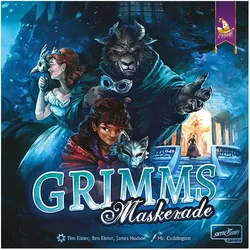
Grimms MaskeradeDu Folgst Der Mysteriösen Einladung Des Biests Und Reist In Sein Verzaubertes Schloss. Kaum Hast Du Die Schwelle Überschritten, Verhüllt Dich Eine Sonderbare Magie. Das Biest Erscheint Auf Einer Empore Und Verkündet: 'dieses Schloss Birgt, Was Ihr...33,00 €*Versand: 0,00 €Sichere Weiterleitung zum Anbieter




-
Wie kann ich in Unity ein GameObject aus einer Szene zu einem GameObject aus einer anderen Szene teleportieren?
Um ein GameObject von einer Szene in eine andere zu teleportieren, kannst du die Methode `DontDestroyOnLoad()` verwenden, um sicherzustellen, dass das GameObject beim Wechsel der Szene nicht zerstört wird. Du kannst dann die `SceneManager.LoadScene()`-Methode aufrufen, um zur anderen Szene zu wechseln, und das GameObject in der neuen Szene wiederherstellen. Du musst jedoch sicherstellen, dass das GameObject in beiden Szenen vorhanden ist und dass du die Referenz darauf in der neuen Szene aktualisierst. **
-
Wie kann ich ein GameObject an einem Punkt drehen?
Um ein GameObject an einem Punkt zu drehen, kannst du die Methode "RotateAround" verwenden. Diese Methode erwartet den Punkt, um den das GameObject gedreht werden soll, sowie die Achse und den Winkel der Drehung. Du kannst beispielsweise den folgenden Code verwenden, um ein GameObject um den Punkt (0,0,0) entlang der Y-Achse um 90 Grad zu drehen: ``` transform.RotateAround(Vector3.zero, Vector3.up, 90); ``` **
-
Wie erstelle ich einen Unity2D-Trigger für ein GameObject?
Um einen Unity2D-Trigger für ein GameObject zu erstellen, musst du zunächst sicherstellen, dass das GameObject einen Collider2D-Komponenten hat. Dann füge dem Collider2D-Komponenten einen Rigidbody2D-Komponenten hinzu, wenn noch keiner vorhanden ist. Anschließend kannst du ein Skript erstellen, das die OnTrigger-Funktion implementiert, um auf den Trigger zu reagieren. **
-
Wie bewegt man einen Unity-Spieler zu einem GameObject?
Um einen Unity-Spieler zu einem GameObject zu bewegen, kann man die Position des Spielers auf die Position des GameObjects setzen. Dazu kann man die Methode "transform.position" verwenden und die gewünschte Position des GameObjects übergeben. Alternativ kann man auch die Methode "transform.Translate" verwenden, um den Spieler relativ zu seinem aktuellen Standort zu bewegen. **

Wie kann ich ein Unity GameObject hinter der Kamera löschen?
Um ein Unity GameObject hinter der Kamera zu löschen, kannst du entweder die Position des GameObjects so ändern, dass es außerhalb des Sichtbereichs der Kamera liegt, oder du kannst das GameObject deaktivieren, indem du die Methode "SetActive(false)" aufrufst. Beide Methoden sorgen dafür, dass das GameObject nicht mehr gerendert wird und somit unsichtbar ist. **
Wie kann man ein Unity GameObject auf einem Canvas anzeigen?
Um ein Unity GameObject auf einem Canvas anzuzeigen, muss das GameObject ein UI-Element sein. Dazu kann man entweder ein UI-Element-Komponente wie z.B. Image oder Text hinzufügen oder ein UI-Element-Primitiv wie z.B. Button oder Panel erstellen. Anschließend kann man das GameObject dem Canvas hinzufügen, entweder indem man es als Kind-Objekt des Canvas platziert oder indem man es per Skript dem Canvas hinzufügt. **
Top-Angebote
Produkte zum Begriff Gameobject:
-
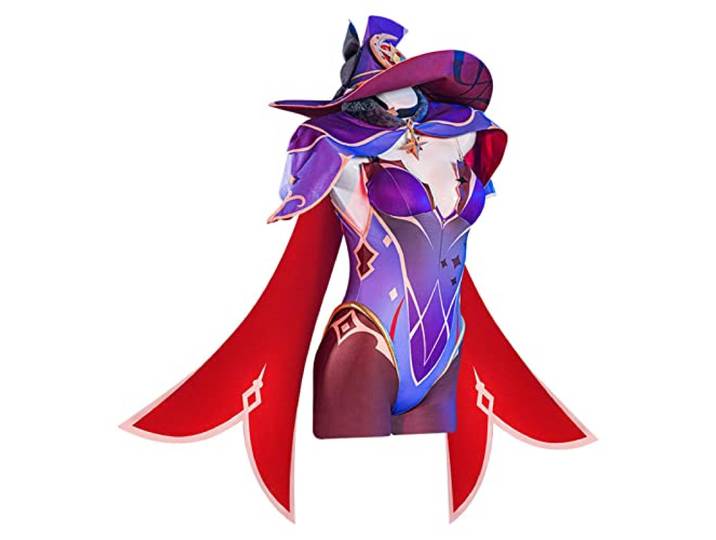
PUYYDS Spiel Genshin Impact Mona Cosplay Kostüm Perücke Anime Uniform Set Halloween Kostüm für Frauen Animation Festival Maskerade PartyPUYYDS Spiel Genshin Impact Mona Cosplay Kostüm Perücke Anime Uniform Set Halloween Kostüm für Frauen Animation Festival Maskerade Party. 【Identisch mit Figure Cosplay Outfit】: Das Design dieser Uniform ist von Anime inspiriert. Sie erhalten alles, was Sie brauchen, und es ist genau wie die Charaktere. 【Hohes Material】: Unsere Kostüme bestehen aus hochwertigem, einheitlichem Polyestergewebe, sind weich und atmungsaktiv und sehr angenehm zu tragen. Es verblasst nicht und ballt sich nicht. 【Perfekte Anlässe】: Cosplay, Halloween, besonderes Tagesgeschenk, Abendparty, lustige Kostüme für Hochzeiten, Fotografie, Kostüme für lustige Nächte, Geburtstagsfeier, Tier-Cosplay, Bierfest und so weiter. 【Größenhinweis】: Sie können sich auf die Größentabelle beziehen, um die geeignete Größe auszuwählen. Bitte haben Sie Verständnis dafür, dass bei der manuellen Messung ein Fehler von 1-3 cm auftritt. Wird das normale Tragen nicht beeinträchtigen, bitte seien Sie versichert zu kaufen! 【100% Service】:Wir empfehlen, dass Sie von Hand waschen.Cosplay-Kleidung, wenn Sie nicht wissen, welche Größe Sie wählen sollen, wenden Sie sich bitte an uns, wir werden Ihnen innerhalb von 24 Stunden antworten. Farbe:Costume165,98 €*Versand: 0,00 €Sichere Weiterleitung zum Anbieter
-
Geuenich, Marie-Anne: Theater! Theater!Theater! Theater! , Acht kurze Stücke für die Grundschule , Zündkabel & Zündkabelstecker > Elektrik & Zündungen , Auflage: 5. Auflage, Erscheinungsjahr: 201908, Produktform: Kartoniert, Autoren: Geuenich, Marie-Anne, Auflage: 19005, Auflage/Ausgabe: 5. Auflage, Seitenzahl/Blattzahl: 72, Keyword: 3. und 4. Klasse; Grundschule; Stücke & Sketche; Theater, Fachschema: Didaktik~Unterricht / Didaktik~Schülertheater / Theaterstücke, Bildungsmedien Fächer: Didaktik und Methodik, Fachkategorie: Didaktische Kompetenz und Lehrmethoden~Unterricht und Didaktik: Religion, Bildungszweck: für den Primarbereich, Altersempfehlung / Lesealter: 23, Genaues Alter: GRS, Warengruppe: HC/Schulbücher/Unterrichtsmat./Lehrer, Fachkategorie: Unterrichtsmaterialien, Thema: Verstehen, Schulform: GRS, Text Sprache: ger, UNSPSC: 49019900, Warenverzeichnis für die Außenhandelsstatistik: 49019900, Verlag: Auer Verlag i.d.AAP LW, Verlag: Auer Verlag i.d.AAP LW, Verlag: Auer Verlag in der AAP Lehrerwelt GmbH, Länge: 291, Breite: 205, Höhe: 10, Gewicht: 242, Produktform: Kartoniert, Genre: Schule und Lernen, Genre: Schule und Lernen, Vorgänger: A3661461, Herkunftsland: DEUTSCHLAND (DE), Katalog: deutschsprachige Titel, Katalog: Gesamtkatalog, Katalog: Lagerartikel, Book on Demand, ausgew. Medienartikel, Relevanz: 0004, Tendenz: -1, Schulform: Grundschule, Unterkatalog: AK, Unterkatalog: Bücher, Unterkatalog: Hardcover, Unterkatalog: Lagerartikel, Unterkatalog: Schulbuch, WolkenId: 286235225,99 €*Versand: 0,00 €Sichere Weiterleitung zum Anbieter
-
Grimms MaskeradeDu Folgst Der Mysteriösen Einladung Des Biests Und Reist In Sein Verzaubertes Schloss. Kaum Hast Du Die Schwelle Überschritten, Verhüllt Dich Eine Sonderbare Magie. Das Biest Erscheint Auf Einer Empore Und Verkündet: 'dieses Schloss Birgt, Was Ihr...33,00 €*Versand: 0,00 €Sichere Weiterleitung zum Anbieter
-
Was ist der Unterschied zwischen GameObject und GameObject?
Es gibt keinen Unterschied zwischen "GameObject" und "GameObject". Beide Begriffe beziehen sich auf dasselbe Konzept in der Unity Engine. "GameObject" ist der Name der Klasse, die die grundlegende Einheit in der Unity-Szene darstellt. **
-
Wie deaktiviere ich ein Unity-GameObject?
Um ein Unity-GameObject zu deaktivieren, kannst du die Methode "SetActive(false)" verwenden. Dadurch wird das GameObject und alle seine Komponenten deaktiviert und sind nicht mehr sichtbar oder interagierbar. Du kannst es später wieder aktivieren, indem du "SetActive(true)" aufrufst. **
-
Wie kann ich in Unity ein GameObject aus einer Szene zu einem GameObject aus einer anderen Szene teleportieren?
Um ein GameObject von einer Szene in eine andere zu teleportieren, kannst du die Methode `DontDestroyOnLoad()` verwenden, um sicherzustellen, dass das GameObject beim Wechsel der Szene nicht zerstört wird. Du kannst dann die `SceneManager.LoadScene()`-Methode aufrufen, um zur anderen Szene zu wechseln, und das GameObject in der neuen Szene wiederherstellen. Du musst jedoch sicherstellen, dass das GameObject in beiden Szenen vorhanden ist und dass du die Referenz darauf in der neuen Szene aktualisierst. **
-
Wie kann ich ein GameObject an einem Punkt drehen?
Um ein GameObject an einem Punkt zu drehen, kannst du die Methode "RotateAround" verwenden. Diese Methode erwartet den Punkt, um den das GameObject gedreht werden soll, sowie die Achse und den Winkel der Drehung. Du kannst beispielsweise den folgenden Code verwenden, um ein GameObject um den Punkt (0,0,0) entlang der Y-Achse um 90 Grad zu drehen: ``` transform.RotateAround(Vector3.zero, Vector3.up, 90); ``` **
Ähnliche Suchbegriffe für Gameobject
-
buttinette Umhang "Maskerade"buttinette Umhang Maskerade – perfekt, um sich geheimnisvoll eingehüllt dem Zauber des Carnevale di Venezia hinzugeben. Besonderheiten: auffälliger, großer Kragen mit Digitaldruck im Masken-Design und goldenen Plissee-RüschenLieferumfang: UmhangGrößenhinweis: Universalgröße, Länge ca. 140 cmDetails: mit Samtband und Knopf zum SchließenFarbe: schwarz-colorStoffart: Polyester-Gewebe, PlisseeMaterial: 100 % PolyesterWenn der Maskenball in Venedig seine Pforten öffnet, muss die Verkleidung schon stehen! Also zögern Sie nicht zu lange und erweitern Sie Ihre Kostümkiste um diese barocke Pracht. Solo oder in Kombination mit einer venezianischen Maske versprüht der Umhang geheimnisvolle Eleganz und macht die Zeit bis Mitternacht noch spannender. Ob Sie um 00:00 Uhr tatsächlich das Geheimnis um Ihre Identität lüften, bleibt Ihnen überlassen.32,95 €*Versand: 4,99 €Sichere Weiterleitung zum Anbieter
-
Wie erstelle ich einen Unity2D-Trigger für ein GameObject?
Um einen Unity2D-Trigger für ein GameObject zu erstellen, musst du zunächst sicherstellen, dass das GameObject einen Collider2D-Komponenten hat. Dann füge dem Collider2D-Komponenten einen Rigidbody2D-Komponenten hinzu, wenn noch keiner vorhanden ist. Anschließend kannst du ein Skript erstellen, das die OnTrigger-Funktion implementiert, um auf den Trigger zu reagieren. **
-
Wie bewegt man einen Unity-Spieler zu einem GameObject?
Um einen Unity-Spieler zu einem GameObject zu bewegen, kann man die Position des Spielers auf die Position des GameObjects setzen. Dazu kann man die Methode "transform.position" verwenden und die gewünschte Position des GameObjects übergeben. Alternativ kann man auch die Methode "transform.Translate" verwenden, um den Spieler relativ zu seinem aktuellen Standort zu bewegen. **
-
Wie kann ich ein Unity GameObject hinter der Kamera löschen?
Um ein Unity GameObject hinter der Kamera zu löschen, kannst du entweder die Position des GameObjects so ändern, dass es außerhalb des Sichtbereichs der Kamera liegt, oder du kannst das GameObject deaktivieren, indem du die Methode "SetActive(false)" aufrufst. Beide Methoden sorgen dafür, dass das GameObject nicht mehr gerendert wird und somit unsichtbar ist. **
-
Wie kann man ein Unity GameObject auf einem Canvas anzeigen?
Um ein Unity GameObject auf einem Canvas anzuzeigen, muss das GameObject ein UI-Element sein. Dazu kann man entweder ein UI-Element-Komponente wie z.B. Image oder Text hinzufügen oder ein UI-Element-Primitiv wie z.B. Button oder Panel erstellen. Anschließend kann man das GameObject dem Canvas hinzufügen, entweder indem man es als Kind-Objekt des Canvas platziert oder indem man es per Skript dem Canvas hinzufügt. **
* Alle Preise verstehen sich inklusive der gesetzlichen Mehrwertsteuer und ggf. zuzüglich Versandkosten. Die Angebotsinformationen basieren auf den Angaben des jeweiligen Shops und werden über automatisierte Prozesse aktualisiert. Eine Aktualisierung in Echtzeit findet nicht statt, so dass es im Einzelfall zu Abweichungen kommen kann. ** Hinweis: Teile dieses Inhalts wurden von KI erstellt.